التحرير المرئي
بعض التغييرات إجراؤها بيدك أسرع من وصفها. يتيح لك المحرر المرئي النقر على أي عنصر في معاينتك الحيّة وتغييره فورًا: إعادة كتابة عنوان، أو تغيير لون زر، أو تعديل التباعد، أو استبدال صورة. تبقى في المعاينة طوال الوقت، ولا تُنفق أي أرصدة.
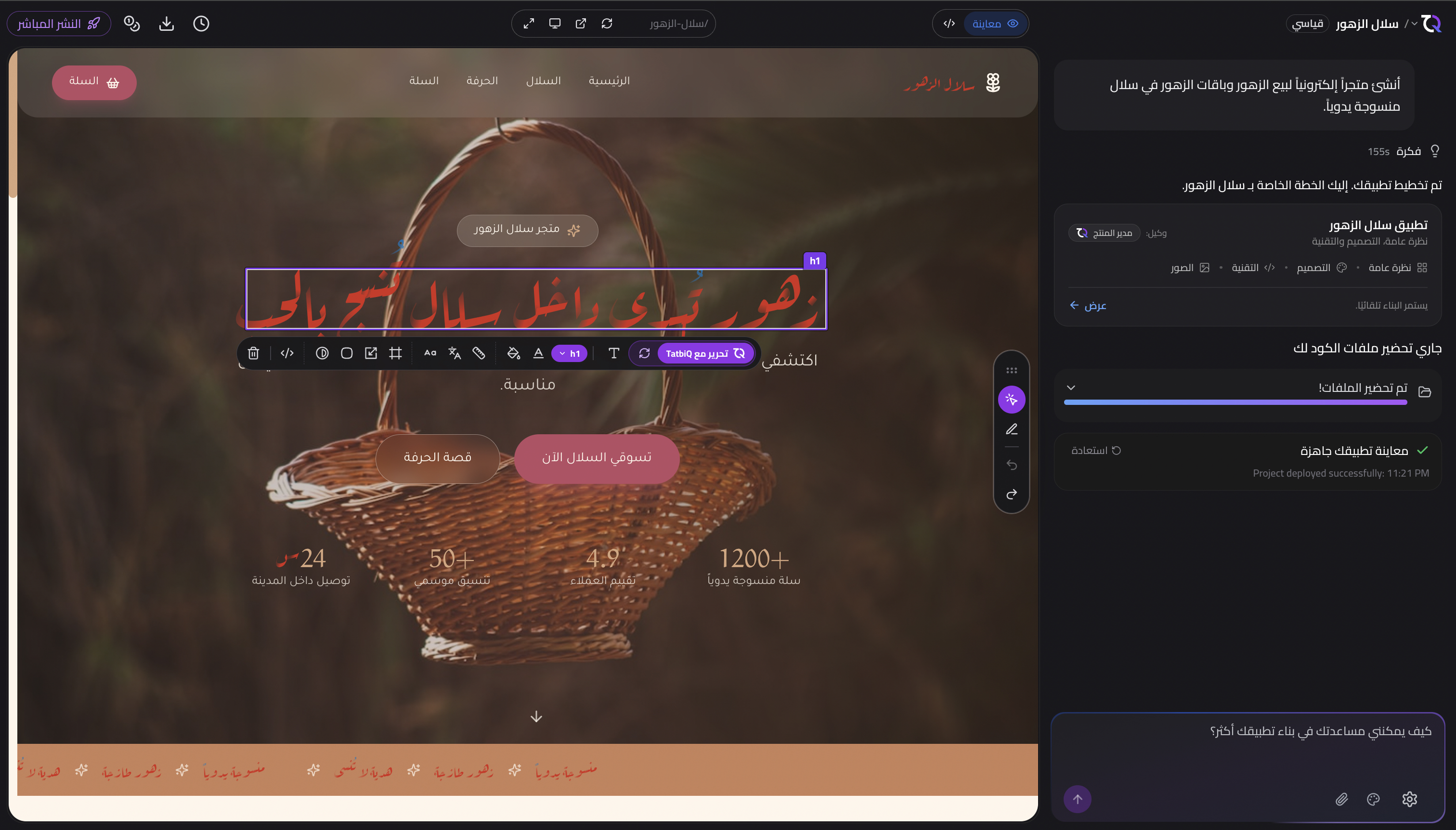
استخدم المحرر المرئي للتغييرات الصغيرة والمحددة التي يمكنك الإشارة إليها. واستخدم محادثة الذكاء الاصطناعي عندما تريد صفحات جديدة أو ميزات جديدة أو أي شيء يحتاج إلى كتابة كود.
تشغيل وضع التحرير
يعمل المحرر المرئي على المعاينة الحيّة، فافتح مشروعك وتأكّد من ظهور المعاينة.
يطفو شريط أدوات صغير فوق المعاينة. على سطح المكتب يستقر على حافة المعاينة، ويمكنك سحبه إلى أي جهة. وعلى الهاتف أو الجهاز اللوحي تجده في الشريط السفلي.
اختر خيار التحرير المسمّى حرّر العناصر بصرياً. تبقى المعاينة تفاعلية، لكن النقر يحدّد العناصر بدلًا من تشغيلها.
اختر الخيار نفسه مرة أخرى لمغادرة وضع التحرير واستخدام تطبيقك بشكل طبيعي.
يكون وضع التحرير معطّلًا في حالتين. إذا رأيت أعد إطلاق المعاينة لتفعيل التحرير المرئي، فمعاينتك بُنيت قبل أن يصبح التحرير المرئي جاهزًا لها، فأطلق المشروع مرة واحدة ليصبح متاحًا. وإذا رأيت متاح عند انتهاء المنشئ، فالذكاء الاصطناعي يعمل حاليًا على تطبيقك، وسيعود التحرير تلقائيًا بعد انتهائه.
تحديد عنصر
مرّر المؤشر فوق المعاينة، فيُحدَّد إطار كل عنصر يمكنك تحريره. انقر أحدها لتحديده. يظهر شريط أدوات بجانب تحديدك، مع شريحة صغيرة تبيّن نوع العنصر.
إذا حدّدت شيئًا أصغر أو أكبر مما تقصد، فاختر تلك الشريحة لفتح حدد العنصر الأب. تُدرِج العناصر التي تحتوي تحديدك، فتستطيع الانتقال إلى الزر أو البطاقة أو القسم بالكامل. وعلى الهاتف أو الجهاز اللوحي، اضغط مطوّلًا على عنصر لفتح القائمة نفسها.
تغيير النص
لإعادة كتابة نص، حدّد العنصر واختر تحرير النص. يصبح النص قابلًا للتحرير في موضعه فتكتب مباشرة على الصفحة. اضغط Enter للحفظ أو Esc للإلغاء وإعادة النص الأصلي.
وعلى الهاتف أو الجهاز اللوحي، انقر العنصر مرة لتحديده، ثم انقره مرة أخرى لبدء الكتابة. تُفتح لوحة المفاتيح والنص جاهز للتحرير.
ما يمكنك تغييره
بعد تحديد عنصر، يعرض شريط الأدوات عناصر التحكم المناسبة له: العنوان يحصل على عناصر تحكم النص والخطوط، والصورة تحصل على عناصر تحكم الصور، وهكذا. وعلى الشاشات الأصغر تُجمَّع هذه العناصر في قوائم النص والتخطيط والنمط، مع ما تبقّى تحت المزيد من عناصر التحكم.
| عنصر التحكم | ما يغيّره |
|---|---|
| النص | كلمات العنصر |
| لون النص | لون النص، من ألوان سمة تطبيقك أو من ألوانك الخاصة |
| لون الخلفية | الخلفية، كلون واحد أو كتدرّج |
| حجم الخط | حجم النص |
| نوع الخط | نوع الخط، لهذا العنصر أو لكل العناوين أو للنص الأساسي |
| نمط النص | العريض والمائل والتسطير والشطب والمحاذاة وحالة الأحرف |
| التباعد | الحشو والهامش على كل جهة |
| الحجم | العرض والارتفاع |
| استدارة الزوايا | مدى استدارة الزوايا |
| الشفافية | مدى شفافية العنصر |
| فئات Tailwind | فئات التنسيق مباشرة، إن كنت تعرف Tailwind CSS |
| تغيير الصورة | الصورة، من رابط ويب أو من ملف ترفعه |
| حذف العنصر | يزيل العنصر من الصفحة |
يظهر كل تغيير في المعاينة فورًا. ولا تظهر كل عناصر التحكم على كل عنصر، وبعض العناصر يجب تغييرها عبر الذكاء الاصطناعي. راجع نصائح المحرر المرئي وحدوده لمعرفة السبب.
تغييراتك تُحفظ تلقائيًا
لا تحتاج إلى حفظ أي شيء. تظهر حالة صغيرة أثناء كتابة TatbiQ لتغييرك في تطبيقك، تنتقل من جارٍ الحفظ… إلى تم الحفظ. وإذا انقطع اتصالك فسترى فشل الحفظ - أعد المحاولة، ويمكنك إعادة المحاولة من الموضع نفسه.
التراجع والإعادة
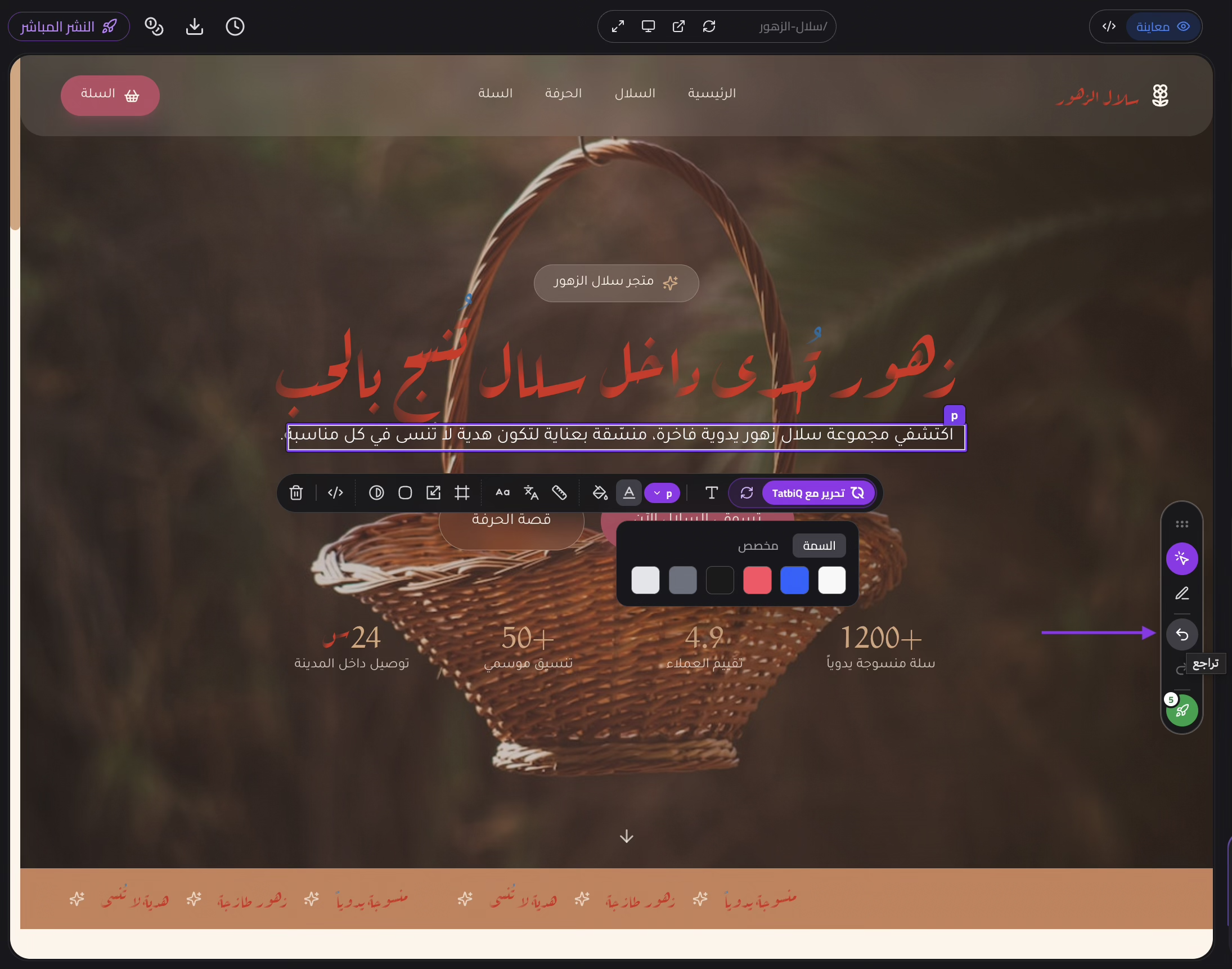
أجريت تغييرًا لا تريده؟ اضغط Cmd + Z على ماك أو Ctrl + Z على ويندوز للتراجع، وأضِف Shift للإعادة. يمكنك أيضًا استخدام زرّي التراجع والإعادة في شريط أدوات المحرر.
يشمل التراجع التغييرات المرئية التي أجريتها في هذا المشروع، ويظل يعمل بعد إعادة تحميل الصفحة. وللعودة إلى ما هو أبعد من ذلك، استخدم نقاط الحفظ.
إطلاق تغييراتك
تُحفظ تغييراتك في تطبيقك مباشرة، لكن معاينتك الحيّة وتطبيقك المنشور يُبنيان من مشروعك، فيتحدّثان عند الإطلاق.
يحتفظ شريط أدوات المحرر بعدد التغييرات المنتظرة ويعرضه على زر إطلاق. اختره ثم اختر أطلق الآن. يعيد TatbiQ بناء المعاينة ويحفظ نقطة حفظ في الوقت نفسه، فتسهل العودة إلى هذه النسخة لاحقًا.
التحرير المرئي لا يكلّف أرصدة، أيًا كان عدد التغييرات التي تجريها. تُنفق الأرصدة فقط عندما تطلب من الذكاء الاصطناعي القيام بشيء، مثل تحرير مع TatbiQ أو إعادة توليد التصميم. راجع تكاليف أرصدة تعديلات المحادثة.