الهوية الرقمية (UAE PASS)
الهوية الرقمية هي الهوية الرقمية الوطنية لدولة الإمارات. اربطها ليتمكن الأشخاص من تسجيل الدخول إلى تطبيقك بها. يضغطون تسجيل الدخول باستخدام الهوية الرقمية، ويؤكّدون من تطبيق الهوية الرقمية على هواتفهم، ثم يعودون إلى تطبيقك وقد سجّلوا الدخول.
ما الذي يمكنك بناؤه
| التطبيق | اطلب من المحادثة |
|---|---|
| بوابة للمقيمين أو العملاء | «اسمح للأشخاص بتسجيل الدخول بالهوية الرقمية» |
| تطبيق عضويات أو حجوزات | «أضف تسجيل الدخول بالهوية الرقمية إلى تطبيقي» |
| خدمة لسكان الإمارات | «يجب أن يسجّل المقيمون الدخول بهويتهم الرقمية الوطنية» |
الهوية الرقمية في TatbiQ مخصّصة لتسجيل الدخول، ولا توقّع المستندات.
قبل أن تبدأ
- واجهة خلفية لتطبيقك، مُعدّة في قاعدة البيانات والخلفية. راجع يحتاج تطبيقك إلى خلفية أولاً.
- للتجربة: حساب تجريبي على تطبيق الهوية الرقمية التجريبي. راجع إنشاء حساب تجريبي (بالإنجليزية).
- للإطلاق: تسجيل مؤسستك الخاص في الهوية الرقمية. تحتاج الشركات الخاصة إلى رخصة تجارية إماراتية. يستغرق التسجيل وقتًا، فابدأ مبكرًا.
احصل على مفاتيحك
تستخدم الهوية الرقمية معرّف عميل وسرّ عميل. يمكنك البدء بطريقتين:
| مفاتيح الاختبار العامة | مفاتيح مؤسستك | |
|---|---|---|
| مناسبة لـ | التجربة اليوم | تطبيقك الحقيقي |
| مصدرها | موجودة في المركز | الهوية الرقمية، بعد تسجيلك |
| من يمكنه تسجيل الدخول | الحسابات التجريبية فقط | الحسابات التجريبية، ثم الجميع بعد الإطلاق |
| تصلح للإطلاق | لا | نعم |
للحصول على مفاتيح مؤسستك:
أرسل طلبًا عبر بوابة مطوّري الهوية الرقمية، واذكر إن كانت جهتك حكومية أو خاصة.
يرسل فريق التسجيل في الهوية الرقمية استبيانًا ويسأل كيف سيسجّل الأشخاص الدخول إلى تطبيقك.
ترسل الهوية الرقمية معرّف عميل وسرّ عميل للاختبار. تأتي المفاتيح الفعلية لاحقًا بعد اعتماد تطبيقك.
تشرح الهوية الرقمية كل مرحلة في خطوات التسجيل (بالإنجليزية)، ويربط المركز بها باسم كيف تحصل على مفتاح الهوية الرقمية.
اربط الهوية الرقمية في TatbiQ
اختر الإعدادات أسفل مربع المحادثة، ثم مركز التكاملات. اختر إضافة تكامل ثم الهوية الرقمية.
ضمن اربط حسابك في الهوية الرقمية، الصق معرّف العميل للاختبار وسرّ العميل للاختبار. تريد التجربة فقط؟ اختر استخدم مفاتيح الاختبار العامة من الهوية الرقمية بدلاً من ذلك.
يعرض المركز اخترنا الإعدادات المعتادة. اختر تغيير لتحدد من يمكنه تسجيل الدخول وكيف يربط أصحاب الحسابات الحالية حساباتهم. راجع من يمكنه تسجيل الدخول.
يعرض المركز تم حفظ المفاتيح.
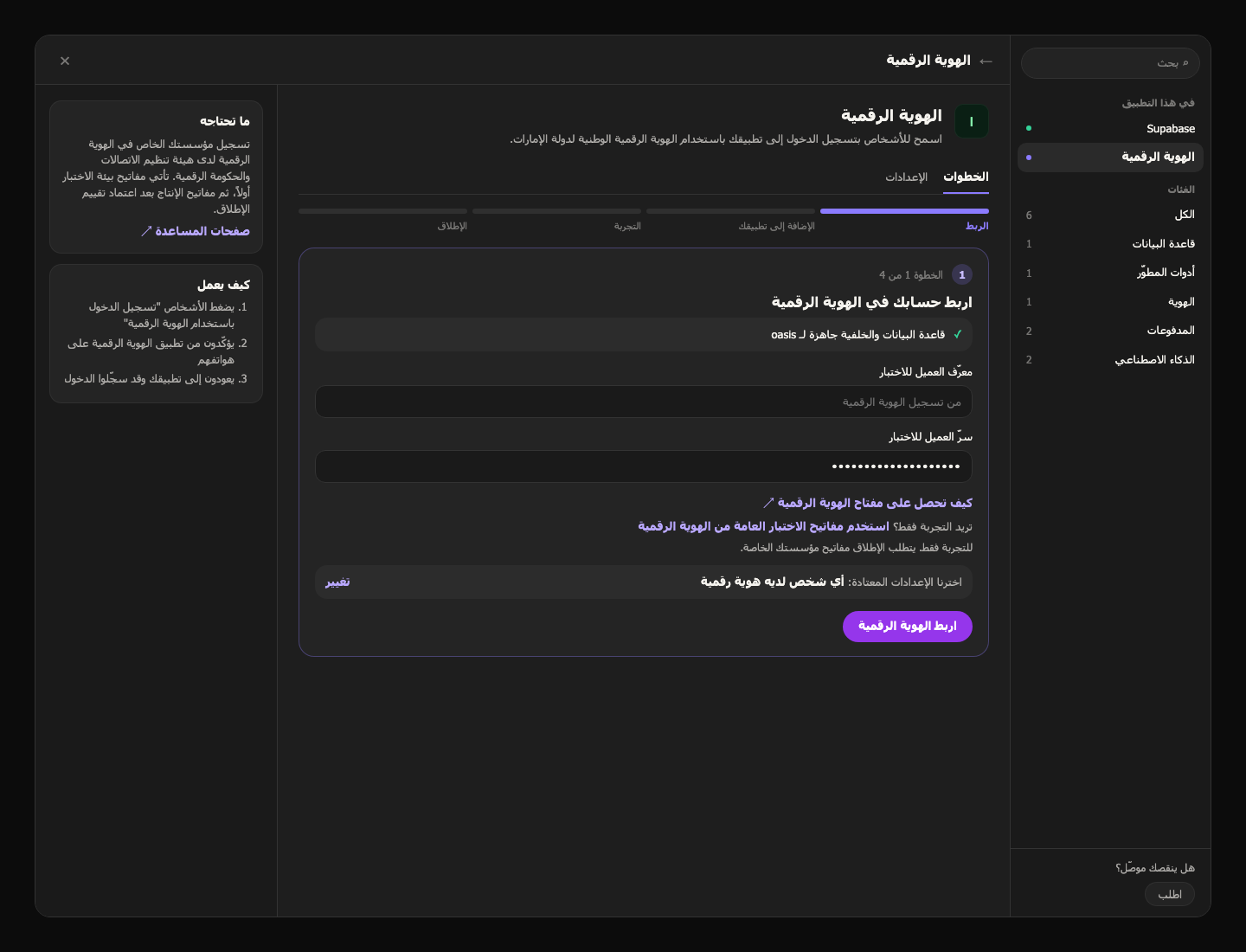
لا تسمح الهوية الرقمية لـ TatbiQ بفحص المفاتيح عند حفظها. يفحصها المركز لدى الهوية الرقمية بعد إعداد تطبيقك، ويخبرك إن لم تعمل.
يمكن تأجيل المفاتيح الفعلية، فأنت تضيفها في خطوة الإطلاق.
أضِفها إلى تطبيقك
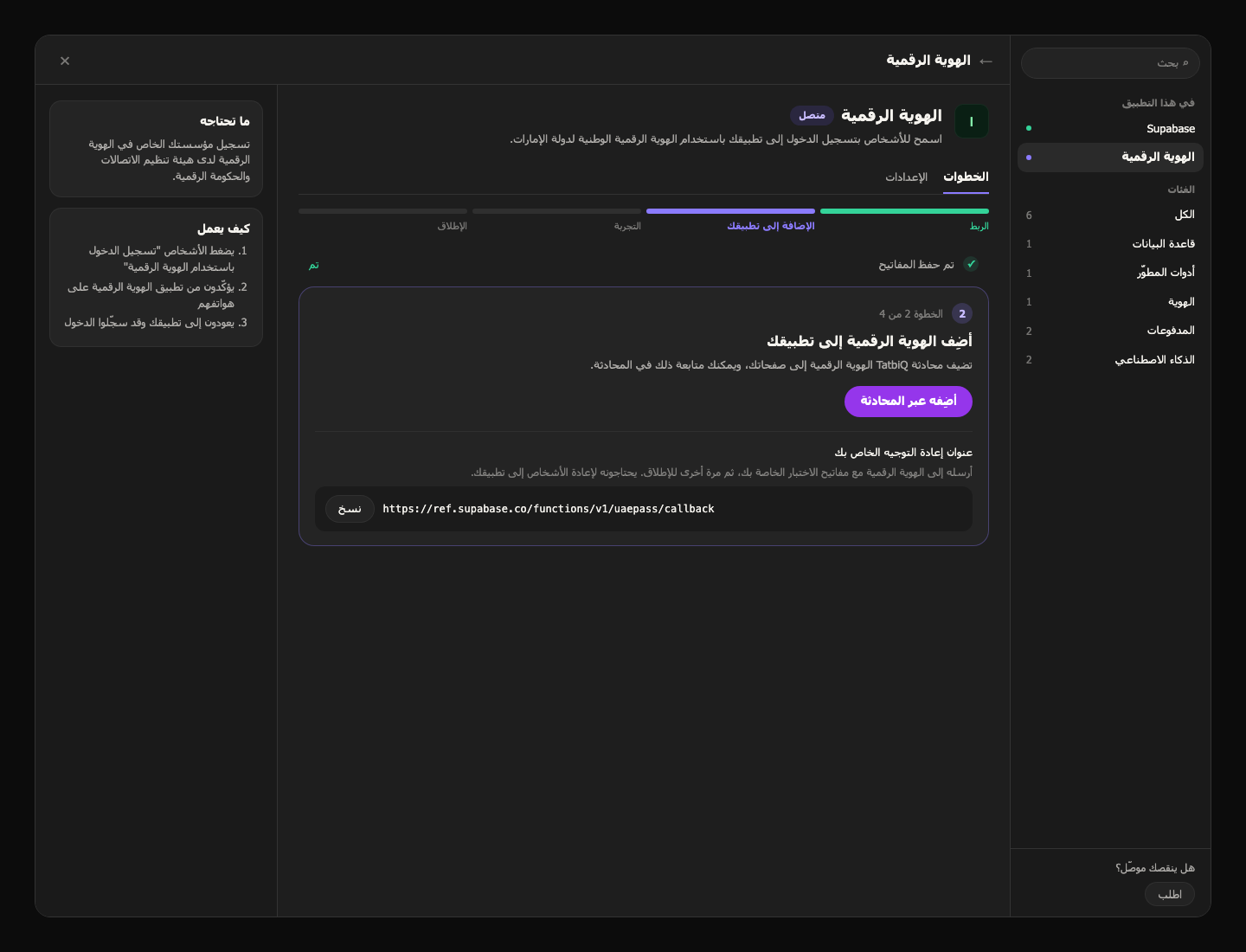
ضمن أضِف الهوية الرقمية إلى تطبيقك، اختر أضِفه عبر المحادثة. تضيف المحادثة:
- زر تسجيل الدخول باستخدام الهوية الرقمية الرسمي في صفحة تسجيل الدخول، في قسم مستقل. تحصل الصفحات العربية على الزر العربي.
- صفحة يعود إليها الأشخاص بعد الهوية الرقمية، تسجّل دخولهم أو تنشئ حسابهم.
- خيار ربط الهوية الرقمية في صفحة الملف الشخصي، إن وُجدت في تطبيقك.
- تسجيل خروج يُخرج الأشخاص من الهوية الرقمية أيضًا.
- ملاحظة صغيرة قرب الزر أثناء الاختبار تفيد بأن الحسابات التجريبية وحدها تعمل.
ثم تعرض المحادثة الهوية الرقمية جاهز للاختبار. إذا ذكرت أن تحديثًا لقاعدة البيانات بانتظارك، اضغط ترحيل أولاً: فهو يضيف الجداول التي يحتاجها تسجيل الدخول.
لا يطلب تطبيقك رقم الهوية الإماراتية لأي شخص ولا يحتفظ به. تظهر الأسماء والبريد والهاتف القادمة من الهوية الرقمية للقراءة فقط.
أرسل عنوان إعادة التوجيه إلى الهوية الرقمية
مع مفاتيح مؤسستك، لا تعيد الهوية الرقمية الأشخاص إلا إلى العناوين التي سجّلتها. بعد إضافة الهوية الرقمية إلى تطبيقك، يعرض المركز عنوان إعادة التوجيه الخاص بك مع زر نسخ. أرسله إلى الهوية الرقمية مع مفاتيح الاختبار، ثم مرة أخرى للإطلاق.
تقبل مفاتيح الاختبار العامة أي عنوان، لذا يمكنك تخطي ذلك أثناء التجربة.
جرّب تسجيل دخول تجريبيًا
لا يكتمل تسجيل الدخول داخل المحرر، فاستخدم علامة تبويب منفصلة.
اضغط تسجيل الدخول باستخدام الهوية الرقمية وأكّد من تطبيق الهوية الرقمية التجريبي. لا تعمل الحسابات الحقيقية في وضع الاختبار.
تعود مسجّل الدخول واسمك من الهوية الرقمية ظاهر في الصفحة. وفي المركز، يُعلَّم بانتظار تسجيل دخولك التجريبي تلقائيًا ويصبح تم تسجيل دخول تجريبي مع الوقت ومستوى الحساب.
ليس لديك حساب تجريبي؟ اتبع إنشاء حساب تجريبي (بالإنجليزية). الحسابات التجريبية الجديدة أساسية (SOP1)؛ لاختبار المستويات الموثّقة راجع ترقية الحساب التجريبي (بالإنجليزية). يربط المركز بهما باسم تفاصيل الاختبار من الهوية الرقمية.
الإطلاق
افتح خطوة الإطلاق. تُعلَّم ثلاثة بنود تلقائيًا، وعلِّم البندين الآخرين بنفسك:
| بند القائمة | يُعلَّم |
|---|---|
| جرّبت تسجيل دخول تجريبياً في المعاينة | تلقائيًا |
| اعتمدت الهوية الرقمية تطبيقك | تعلّمه أنت |
| تم حفظ مفاتيحك الفعلية | تلقائيًا، بعد لصق معرّف العميل الفعلي وسرّ العميل الفعلي هنا |
| أرسلت عنوان إعادة التوجيه إلى الهوية الرقمية لتسجيل الدخول الحقيقي | تعلّمه أنت |
| تطبيقك منشور على نطاقه النهائي | تلقائيًا |
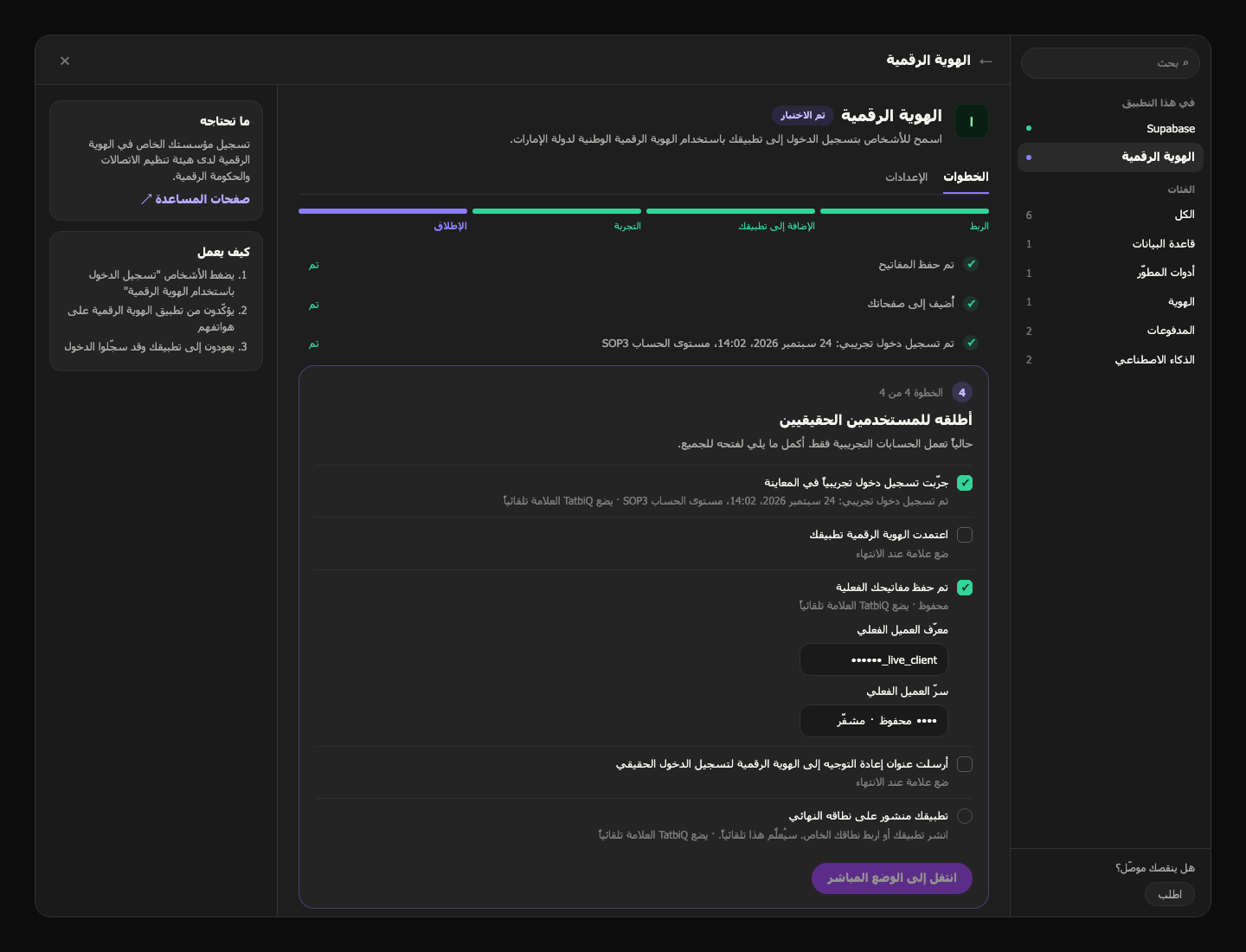
ثم اختر انتقل إلى الوضع المباشر. يسري ذلك فورًا دون إعادة بناء. يعرض المركز بانتظار أول تسجيل دخول حقيقي حتى يصل أول تسجيل، ثم مباشر: تم أول تسجيل دخول.
قبل الاعتماد، تراجع الهوية الرقمية رحلة تسجيل الدخول في تطبيقك، غالبًا من تسجيلات للشاشة، وتوقّع الشركات الخاصة اتفاقية مزوّد خدمة. بعدها ترسل نموذج الإطلاق وتستلم المفاتيح الفعلية. راجع مرحلة التقييم ومرحلة الإطلاق (بالإنجليزية).
لا تصلح مفاتيح الاختبار العامة للإطلاق. تحتاج إلى المفاتيح الفعلية الخاصة بمؤسستك.
من يمكنه تسجيل الدخول
ضمن ما حسابات الهوية الرقمية المسموح لها بتسجيل الدخول؟، اختر واحدًا:
| الخيار | الحسابات |
|---|---|
| أي شخص لديه هوية رقمية (الخيار المعتاد) | الحسابات الأساسية والموثّقة (SOP1 وSOP2 وSOP3) |
| الحسابات الموثّقة فقط | SOP2 وSOP3 |
| أعلى مستوى فقط | SOP3 |
الحساب الأساسي (SOP1) بريده وهاتفه موثّقان، لكن هويته غير موثّقة. الحسابات الموثّقة (SOP2 وSOP3) تم التحقق منها بالهوية الإماراتية. راجع أنواع الحسابات (بالإنجليزية).
لإغلاق التسجيل أمام الأشخاص الجدد، أجب بلا عن هل يمكن للأشخاص الجدد إنشاء حساب باستخدام الهوية الرقمية؟. عندها يسجّل الدخول أصحاب الحسابات الحالية فقط.
أصحاب الحسابات الحالية
إذا كان في تطبيقك أشخاص يسجّلون الدخول بالبريد وكلمة المرور، فأجب بنعم عن هل لدى هذا التطبيق أشخاص يسجّلون الدخول بالبريد الإلكتروني وكلمة المرور؟. عندها:
- بعد الهوية الرقمية، يمكنهم اختيار ربط حسابهم الحالي وتسجيل الدخول مرة واحدة بكلمة المرور.
- يمكن لمن سجّل الدخول اختيار ربط الهوية الرقمية في صفحة ملفه الشخصي.
- إذا أجبت أيضًا بنعم عن هل يُربط الحساب الحالي تلقائياً عندما يطابق بريده المؤكد البريد في الهوية الرقمية؟، يُربط الحساب المطابق تلقائيًا.
تشرح الهوية الرقمية هذه الخيارات في ربط المستخدمين (بالإنجليزية).
زر الهوية الرقمية
تفحص الهوية الرقمية زرّها أثناء الاعتماد. تستخدم المحادثة الصورة الرسمية وتلتزم بقواعدها: لا تغيّر لونه ولا تقصّه ولا تمطّه ولا تُعِد رسمه، واجعل عرضه 140 بكسل على الأقل، وأبقِه منفصلاً عن نموذج تسجيل الدخول الخاص بك. إذا أعدت تصميم صفحة تسجيل الدخول، فاطلب من المحادثة إبقاء الزر كما هو. ملفات الزر وإرشاداته في زر تسجيل الدخول (بالإنجليزية).
الإدارة والإزالة
غيّر خياراتك من الإعدادات، أو استبدل مفاتيحك، أو أزل الهوية الرقمية كأي خدمة أخرى. راجع الربط والإدارة. إزالة الهوية الرقمية تُبقي الروابط بين حسابات الأشخاص وهوياتهم الرقمية، فلا يفقد أحد حسابه.
حل المشكلات
| ترى | ما الذي تفعله |
|---|---|
| «توقف الهوية الرقمية عن قبول مفاتيحك. الصقها مجدداً لإصلاح ذلك.» | تحقق من المفاتيح التي أرسلتها الهوية الرقمية. في المركز، اختر إصلاح والصقها، ثم تحقق مرة أخرى. |
| تعرض الهوية الرقمية خطأ عن إعادة التوجيه | أرسل إلى الهوية الرقمية عنوان إعادة التوجيه، أو انتظر حتى يسجّلوه. |
| «مستوى حسابك في الهوية الرقمية غير مقبول هنا. قم بترقية حسابك إلى حساب موثّق ثم حاول مرة أخرى.» | مستوى الحساب خارج اختيارك. اختر خيارًا أوسع ضمن من يمكنه تسجيل الدخول، أو اطلب من الشخص الترقية. |
| «يسمح هذا التطبيق للأعضاء الحاليين فقط بتسجيل الدخول باستخدام الهوية الرقمية.» | أجبت بلا عن الحسابات الجديدة. غيّر ذلك من الإعدادات، خيارات هذا التطبيق. |
| «يجب إكمال تسجيل الدخول في المتصفح نفسه الذي بدأ فيه. حاول مرة أخرى.» | أكمل الشخص العملية في متصفح آخر. ابدأ من جديد في متصفح واحد. |
| «تسجيل الدخول بالهوية الرقمية غير متاح حالياً.» | قد يكون لتطبيقك عنوان جديد، مثل نطاق جديد. افتح الإعدادات ثم متقدم، واختر إعداد من جديد. تذكر وحدة التحكم في متصفحك ما الذي ينقص. |
الأسئلة الشائعة
هل أحتاج إلى مفاتيحي الخاصة للتجربة؟
لا. اختر استخدم مفاتيح الاختبار العامة من الهوية الرقمية وسجّل الدخول بحساب تجريبي. تحتاج إلى مفاتيحك الخاصة للإطلاق.
هل يرى تطبيقي رقم الهوية الإماراتية للأشخاص؟
لا. لا يطلبه تطبيقك ولا يعرضه ولا يحتفظ به.
هل يمكن لمن سجّل بالبريد استخدام الهوية الرقمية؟
نعم، إذا أجبت بنعم عن سؤال الحسابات الحالية. يربطون الهوية الرقمية مرة واحدة، ثم يسجّلون الدخول بأي من الطريقتين.
لماذا لا أستطيع تسجيل الدخول بهويتي الرقمية الحقيقية في وضع الاختبار؟
يستخدم وضع الاختبار البيئة التجريبية للهوية الرقمية، ولا تعرف إلا الحسابات التجريبية. تعمل الحسابات الحقيقية بعد الإطلاق.