GitHub
احتفظ بنسخة من كود تطبيقك في مكان تملكه. ينشئ TatbiQ مستودعاً خاصاً (مجلداً لكودك) في حسابك على GitHub، وتتم مزامنة كل إصدار جديد تحفظه في السجل إليه.
| لماذا | |
|---|---|
| نسخة احتياطية | نسخة آمنة خارج TatbiQ |
| امتلك كودك | يبقى في حسابك الخاص |
| اعمل مع مطوّر | امنحه الوصول على GitHub |
قبل أن تبدأ
حساب GitHub مجاني. يمكنك إنشاؤه أثناء الربط. راجع إنشاء حساب (بالإنجليزية).
افتح GitHub
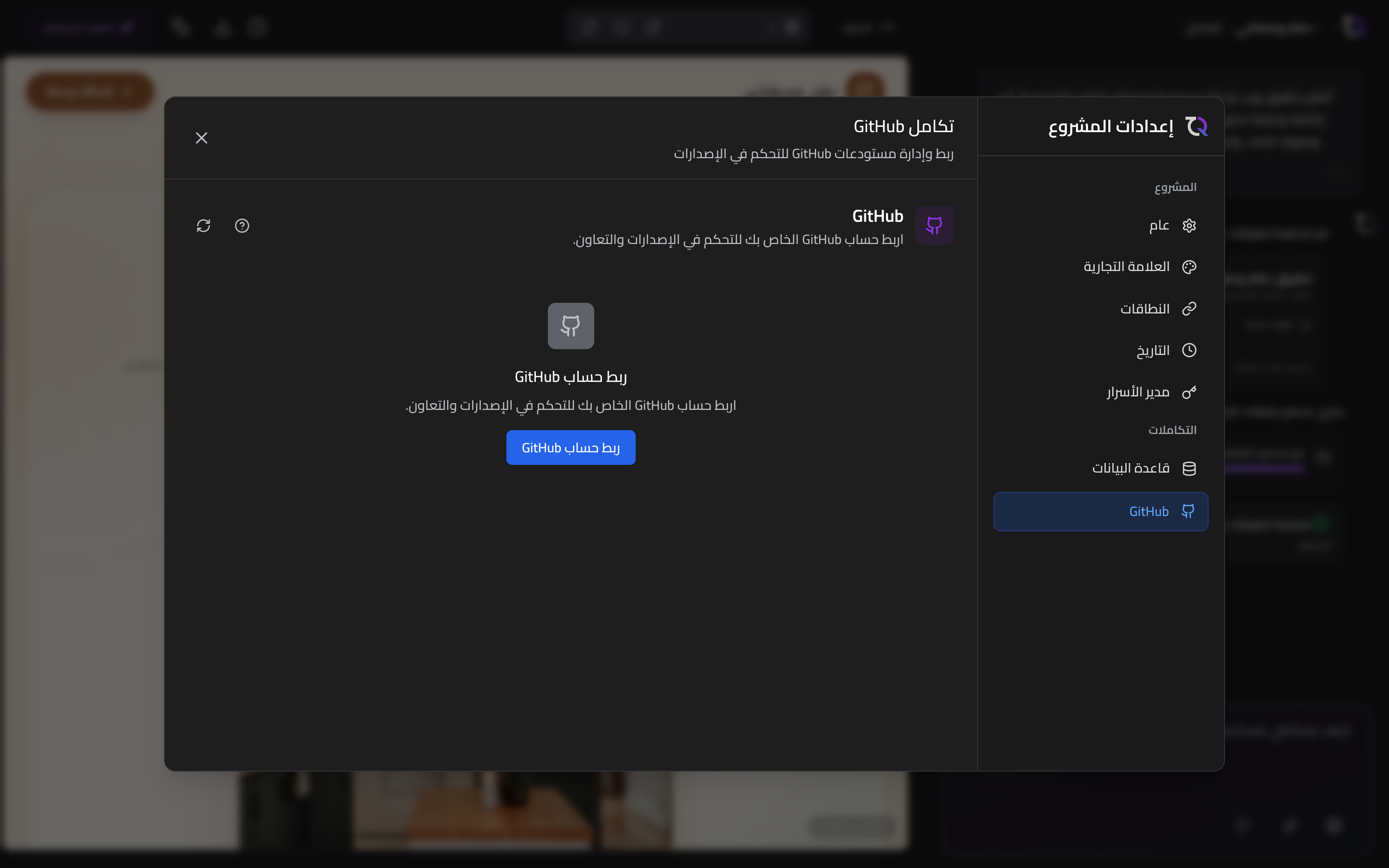
افتح الإعدادات، ثم مركز التكاملات، واختر GitHub. وفي كتالوج المركز، تعرض بطاقة GitHub زر إعداد GitHub، أو فتح إعدادات GitHub بعد الإعداد.
الإعداد
اختر ربط GitHub. تسجّل الدخول على github.com ثم تعود إلى هنا.
تحت حساب GitHub، اختر حسابك الشخصي أو فريق أنت عضو فيه، وسمِّ المستودع، ثم اختر إنشاء مستودع خاص. لا يراه إلا أنت ومن تدعوهم.
اختر زامِن الآن. يستغرق ذلك عادةً أقل من دقيقة. وإذا لم يكن لتطبيقك إصدار محفوظ بعد، يُزامَن الإصدار الأول تلقائياً بعد حفظه في السجل.
عند الانتهاء، تعرض الصفحة كودك على GitHub مع محدَّث.
كيف تعمل المزامنة
عند تفعيل زامِن الإصدارات الجديدة تلقائياً، تتم مزامنة كل إصدار جديد يُحفظ في السجل. وهي مفعّلة افتراضياً، ويمكنك إيقافها من تبويب الإعدادات. ويمكنك دائماً اختيار زامِن الآن.
المزامنة باتجاه واحد. التغييرات التي تُجرى على GitHub لا تعود إلى TatbiQ. واصل إجراء التغييرات هنا، في المحادثة.
| الحالة | المعنى |
|---|---|
| محدَّث | على GitHub أحدث إصدار محفوظ لديك. |
| إصدار أحدث بانتظار المزامنة | إصدار محفوظ ليس على GitHub بعد. ستتم مزامنته تلقائياً قريباً، أو اختر زامِن الآن. |
| لم تكتمل آخر مزامنة | تطبيقك بخير، ولا يزال على GitHub الإصدار الذي قبله. اختر زامِن الآن لتحاول مجدداً. |
| سجّل الدخول مجدداً | اختر سجّل الدخول إلى GitHub مجدداً. تطبيقك والمستودع بخير. |
راجع نقاط الحفظ لمعرفة كيف تُحفظ الإصدارات في السجل.
اختصارات
في تبويب نظرة عامة اختصارات تفتح github.com. يجب أن تكون مسجّلاً في GitHub ولديك وصول إلى المستودع.
| الاختصار | ما يفعله |
|---|---|
| شاركه مع مطوّر | ادعُه للتعاون على GitHub. راجع دعوة المتعاونين (بالإنجليزية). |
| نزّل كودك | ملف ZIP لأحدث إصدار تمت مزامنته. راجع تنزيل أرشيفات الكود (بالإنجليزية). |
| كل الإصدارات المحفوظة | كل إصدار تمت مزامنته، حسب التاريخ. |
تغيير المستودع
في تبويب الإعدادات، اختر تغيير بجانب المستودع على GitHub. أنشئ مستودعاً خاصاً جديداً يبدأ بأحدث إصدار لديك، أو عُد إلى مستودع استخدمه هذا التطبيق سابقاً ليتابع من حيث توقف. يبقى المستودع القديم وسجله على GitHub.
إيقاف المزامنة
في تبويب الإعدادات، اختر إيقاف تحت إيقاف المزامنة مع GitHub، ثم أكّد. لن تُزامَن الإصدارات الجديدة بعد الآن. يبقى المستودع وكل إصداراته على GitHub، ويبقى حسابك لتطبيقاتك الأخرى. ويمكنك البدء مجدداً في أي وقت بالمستودع نفسه أو بمستودع جديد.
حسابات GitHub في مساحة عملك
تتشارك مساحة العمل بالكامل حسابات GitHub، لذا يمكن لكل تطبيق المزامنة إليها. تجدها في تبويب الإعدادات تحت حسابات GitHub في مساحة العمل هذه، مع خياري الإضافة وإزالة.
إزالة حساب توقف المزامنة لكل تطبيق يستخدمه، ويبقى كل شيء على GitHub. وهذا يزيله من TatbiQ فقط: لسحب وصول TatbiQ أيضاً، أزل TatbiQ من إعدادات GitHub لذلك الحساب. راجع مراجعة تطبيقات GitHub وإلغاؤها (بالإنجليزية).
حل المشكلات
| ترى | ما الذي تفعله |
|---|---|
| «المستودع <المالك>/<الاسم> موجود ويحتوي على كود آخر.» | لا يزامن TatbiQ فوق كود شخص آخر أبداً. اختر اسماً آخر. |
| لم تكتمل آخر مزامنة | اختر ما الذي حدث للتفاصيل، ثم زامِن الآن. |
| إصدار أحدث بانتظار المزامنة لفترة | المزامنة التلقائية متوقفة. اختر زامِن الآن، أو تفعيل المزامنة التلقائية. |
| سجّل الدخول مجدداً | اختر سجّل الدخول إلى GitHub مجدداً. |
| لا يظهر فريق تحت حساب GitHub | قد يحتاج الفريق إلى السماح لـ TatbiQ على GitHub. اطلب ذلك من مالك الفريق، ثم اربط مجدداً. |
الأسئلة الشائعة
هل مستودعي عام؟
لا. هو خاص دائماً: لا يراه إلا أنت ومن تدعوهم.
هل يمكنني تعديل الكود على GitHub وإعادته؟
لا. المزامنة باتجاه واحد فقط. واصل إجراء التغييرات في المحادثة.
هل يحذف الإيقاف أو الإزالة كودي؟
لا. يبقى المستودع وسجله على GitHub دائماً.
هل يمكن لمطوّر العمل على تطبيقي؟
يمكنه قراءة الكود ونسخه على GitHub. شاركه عبر شاركه مع مطوّر. لكن تغييراته على GitHub لا تعود إلى TatbiQ.