شات جي بي تي (ChatGPT)
أضف إجابات وكتابة بالذكاء الاصطناعي إلى تطبيقك بحساب OpenAI الخاص بك. يطرح الأشخاص سؤالاً في تطبيقك، فيسأل خادم تطبيقك OpenAI باستخدام مفتاحك، وتظهر الإجابة كلمة بكلمة.
ما الذي يمكنك بناؤه
| الميزة | اطلب من المحادثة |
|---|---|
| روبوت محادثة يعرف تطبيقك | «أنشئ روبوت محادثة يعرف محتوى تطبيقي» |
| مساعد لقائمة الطعام أو المنتجات | «أضف مساعداً ذكياً يجيب عن أسئلة قائمة الطعام» |
| مساعدة في الكتابة | «اسمح للمستخدمين بإنشاء أوصاف المنتجات» |
| ملخّصات | «لخّص كل تقييم من العملاء بالذكاء الاصطناعي» |
يشغّل ChatGPT ميزات داخل تطبيقك. وهو ليس لنص تكتبه مرة واحدة، مثل صفحة «من نحن»: اطلب من المحادثة كتابته مباشرة.
قبل أن تبدأ
- واجهة خلفية لتطبيقك، مُعدّة في قاعدة البيانات والخلفية. راجع يحتاج تطبيقك إلى خلفية أولاً.
- حساب OpenAI API مع الفوترة. اشتراك ChatGPT Plus أو Pro لا يشمل استخدام الـ API. راجع الأسعار (بالإنجليزية).
احصل على مفتاح API
في منصة OpenAI، أنشئ مشروعًا جديدًا. يُبقي تخصيص مشروع لكل تطبيق تكاليفه ومفتاحه منفصلة.
في إعدادات المشروع، افتح Limits، واختر Edit spend limit، وأدخل مبلغًا شهريًا، وفعّل Enforce a hard limit. راجع حدود الإنفاق (بالإنجليزية).
افتح API keys في ذلك المشروع وأنشئ مفتاحًا. اختر Restricted واسمح فقط بـ Models (قراءة) وResponses (كتابة).
يوضّح دليل البدء السريع من OpenAI (بالإنجليزية) مكان إنشاء المفاتيح، ويربط المركز به باسم كيف تحصل على مفتاح OpenAI.
أضف ميزة ذكاء اصطناعي
مثلاً «أنشئ روبوت محادثة يعرف محتوى تطبيقي». إذا لم تحدد ذكاءً اصطناعيًا، تسألك المحادثة أي ذكاء اصطناعي تريد استخدامه لهذا؟ اختر شات جي بي تي.
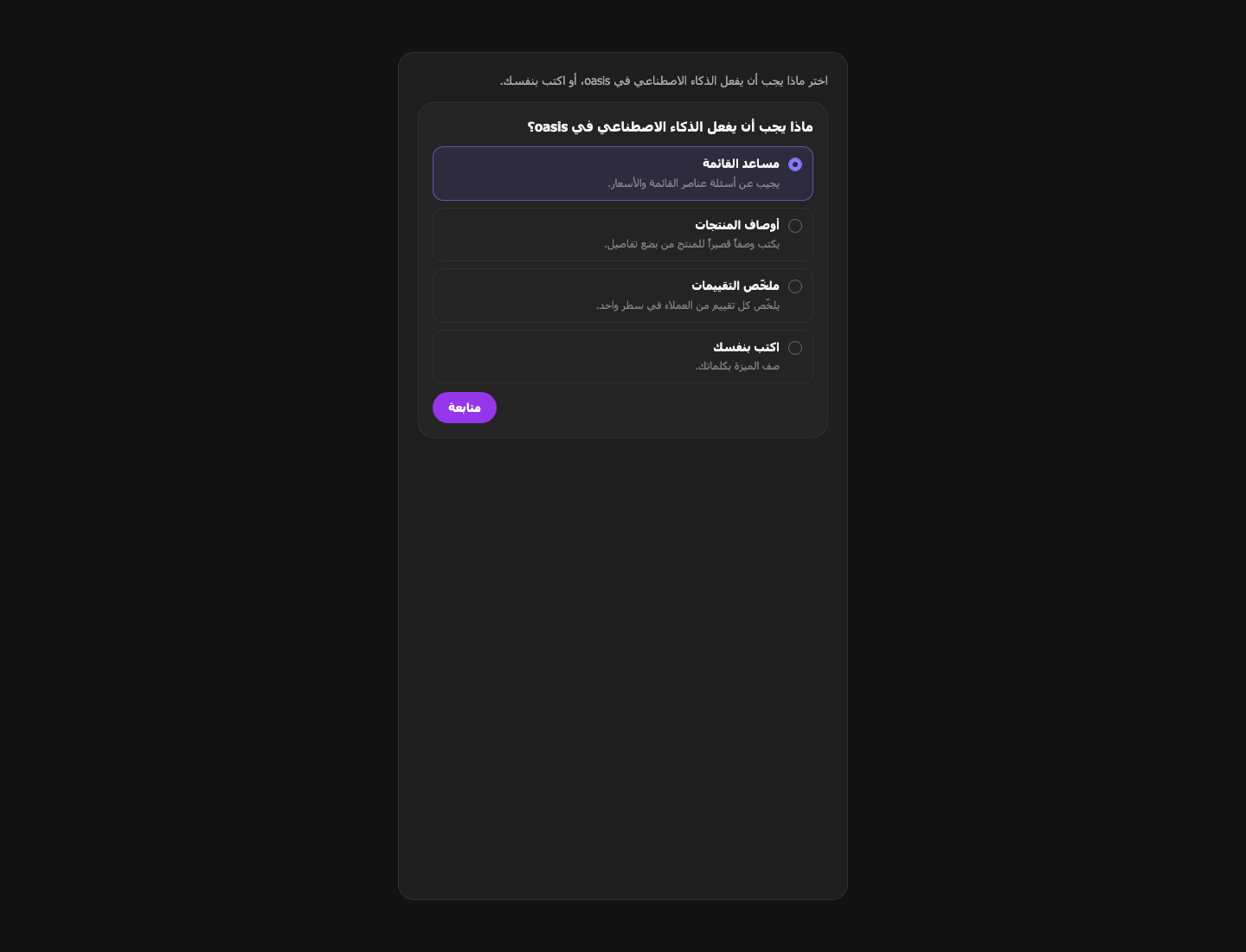
تعرض المحادثة ماذا يجب أن يفعل الذكاء الاصطناعي في تطبيقك، مع ثلاث أفكار وخيار لكتابة فكرتك. ولميزة المحادثة تسأل أيضًا هل يتذكر روبوت المحادثة المحادثة؟
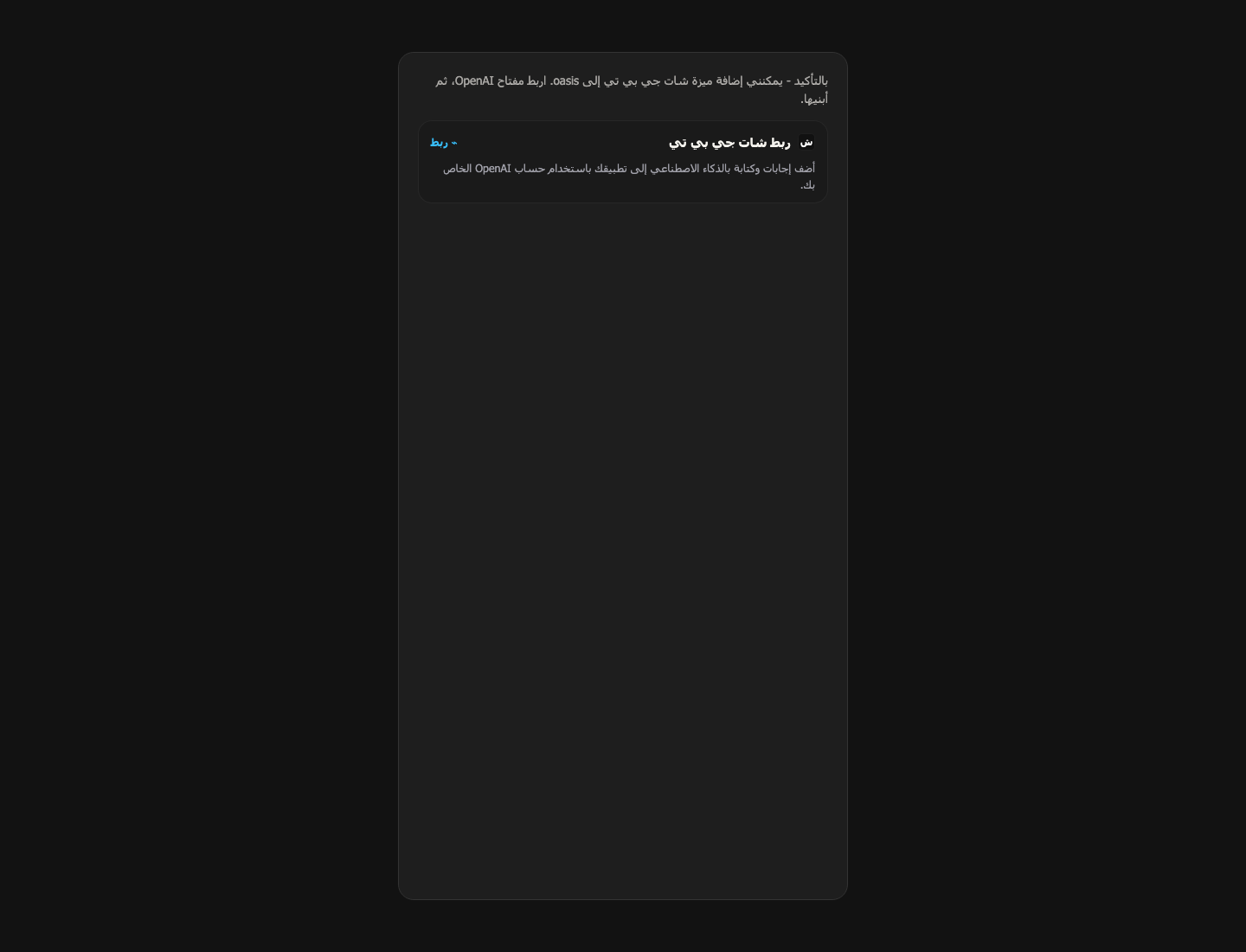
تُفتح نافذة اربط شات جي بي تي. الصق مفتاح API لمشروع OpenAI. وتحت يرجى التأكيد، علّم لمشروع OpenAI حد إنفاق شهري ثابت.
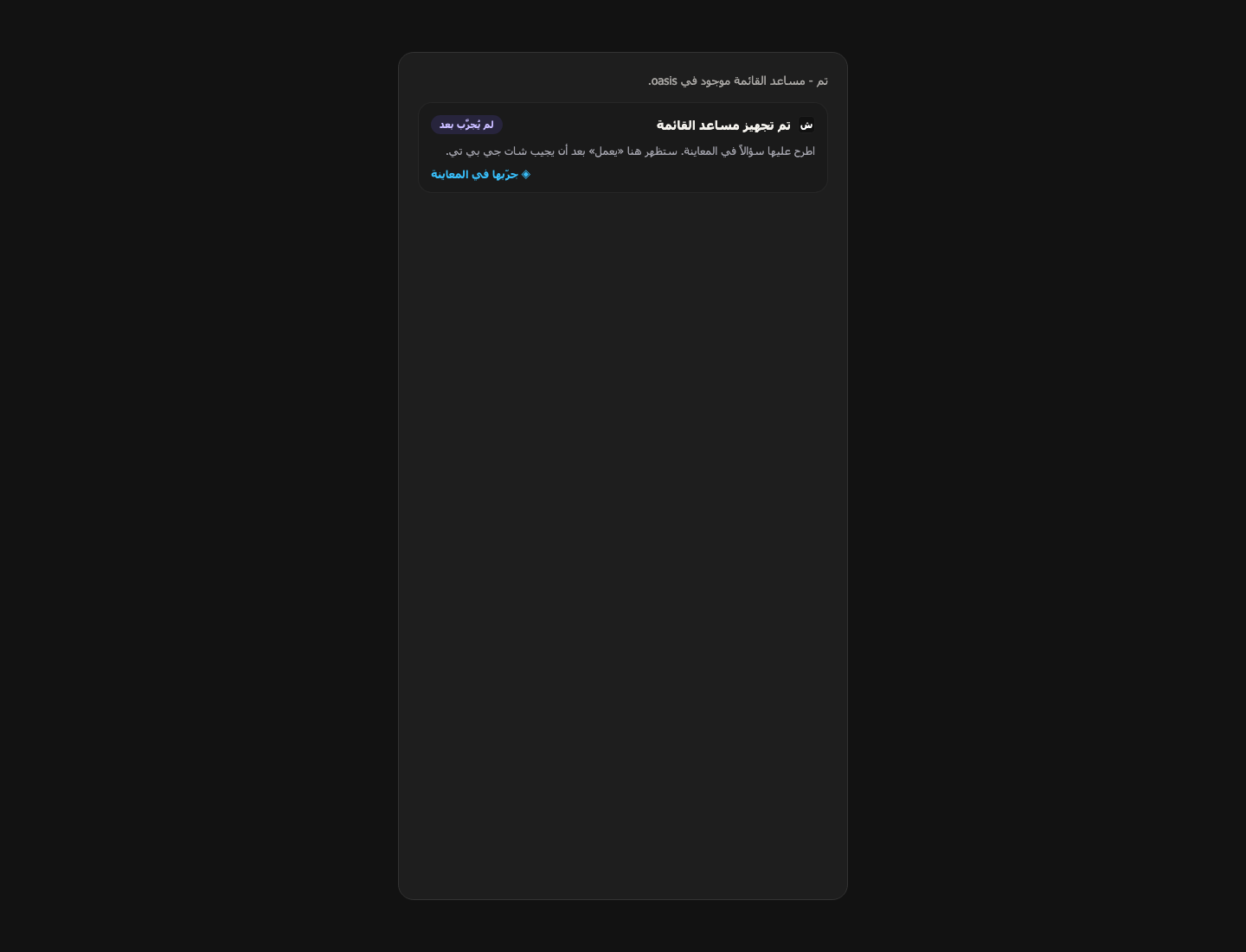
تعرض النافذة تم الربط. تبني المحادثة الميزة الآن. وعندما تنتهي المحادثة، تخبرك بطاقة بأن ميزتك جاهزة، مع جرّبها في المعاينة.
تلصق المفتاح مرة واحدة، وتستخدمه ميزات الذكاء الاصطناعي التالية في هذا التطبيق. راجع التكاملات في المحادثة لكل البطاقات التي تعرضها المحادثة.
يمكنك البدء من المركز أيضًا: افتح شات جي بي تي، وصِف الميزة تحت ماذا يجب أن يفعل الذكاء الاصطناعي؟، ثم اختر أرسل إلى المحادثة.
خياراتك
تعرض نافذة الربط اخترنا الإعدادات المعتادة. اختر تغيير لتعديلها. ويمكنك تغييرها لاحقًا من الإعدادات دون إعادة بناء تطبيقك.
| السؤال | الخيارات |
|---|---|
| ما نماذج OpenAI التي يمكن لهذا التطبيق استخدامها؟ | سريع ومنخفض التكلفة (الخيار المعتاد)، أو متوازن، أو الأعلى قدرة وهو الأعلى تكلفة. راجع النماذج (بالإنجليزية). |
| هل يستخدم الذكاء الاصطناعي الأشخاص المسجّلون فقط؟ | لا هو الخيار المعتاد. نعم يتطلب تسجيل الدخول في تطبيقك ويمنع الغرباء من استهلاك رصيد OpenAI الخاص بك. |
| هل يتذكر روبوت المحادثة المحادثة؟ | بلا ذاكرة، أو تذكّر هذه الزيارة (الخيار المعتاد، في متصفح الزائر)، أو تذكّر عبر الزيارات (في قاعدة بيانات تطبيقك للأشخاص المسجّلين الدخول). التذكر يستهلك رموزًا أكثر. |
| أين تعالج OpenAI الطلبات | اتركه على api.openai.com ما لم توافق OpenAI على إقامة البيانات لمشروعك. الإمارات هي ae.api.openai.com. راجع التحكم في البيانات (بالإنجليزية). |
جرّبه
افتح المعاينة في علامة تبويب جديدة واطرح سؤالاً على الذكاء الاصطناعي. تظهر الإجابة كلمة بكلمة. ثم يعرض شات جي بي تي في المركز يعمل في تطبيقك.
الاستخدام والتكاليف
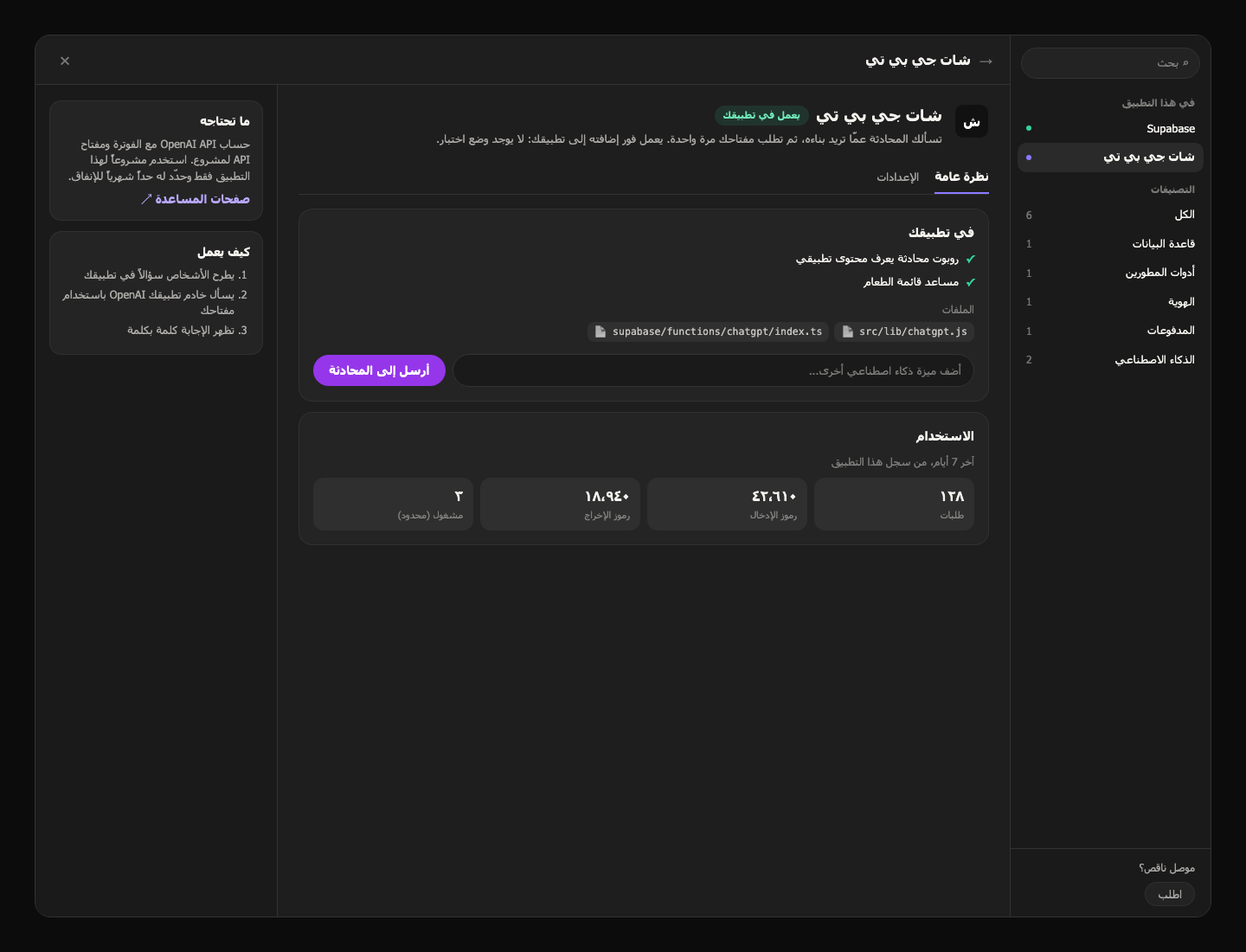
افتح شات جي بي تي في المركز لترى الاستخدام، «آخر 7 أيام، من سجل هذا التطبيق»: الطلبات، ورموز الإدخال، ورموز الإخراج، وعدد ما كان مشغول (محدود).
| من يدفع | تحتسب OpenAI كل إجابة على حسابك، ولا يضيف TatbiQ أي رسوم. إضافة ميزة تعديل عبر المحادثة ويستهلك رصيدًا. |
| لكل زائر | حتى 20 إجابة كل 10 دقائق. راجع حدود استخدام الذكاء الاصطناعي. |
| سقف إنفاقك | وحده حد الإنفاق الثابت في OpenAI يضع سقفًا لفاتورتك. |
الإدارة والإزالة
بعد إضافة شات جي بي تي إلى تطبيقك، تحتوي صفحته على تبويبين:
- نظرة عامة، ضمن في تطبيقك: حالته، والملفات التي يستخدمها، والاستخدام، وحقل أضف ميزة ذكاء اصطناعي أخرى... لوصف ميزة جديدة وإرسالها إلى المحادثة.
- الإعدادات: مفتاحك وخياراتك.
استبدل مفتاحك أو أزل شات جي بي تي كأي خدمة أخرى. راجع الربط والإدارة. إزالة شات جي بي تي تُبقي سجل استخدامه في قاعدة بياناتك.
حل المشكلات
| ترى | ما الذي تفعله |
|---|---|
| «أوقف شات جي بي تي الطلبات: نفد حد الإنفاق أو الرصيد» | مفتاحك سليم. ارفع الحد أو أضف رصيدًا في حسابك لدى OpenAI، ثم تحقق مجددًا. |
| «توقف شات جي بي تي عن قبول مفاتيحك. الصقها مجدداً لإصلاح ذلك.» | أنشئ مفتاحًا جديدًا في OpenAI. في المركز، اختر أصلحه والصقه. |
| يرى الزوار «الذكاء الاصطناعي مشغول الآن. يرجى المحاولة بعد قليل.» | بلغ ذلك الزائر 20 إجابة خلال 10 دقائق، ويزول ذلك تلقائيًا. |
| يرى الزوار «يرجى تسجيل الدخول لاستخدام الذكاء الاصطناعي.» | اخترت نعم لسؤال هل يستخدم الذكاء الاصطناعي الأشخاص المسجّلون فقط؟. غيّره من الإعدادات إن لم تقصد ذلك. |
| «نموذج الذكاء الاصطناعي هذا غير مفعّل لهذا التطبيق.» | تطلب الميزة نموذجًا خارج اختيارك. اختر خيارًا أوسع ضمن ما نماذج OpenAI التي يمكن لهذا التطبيق استخدامها؟ |
| «الذكاء الاصطناعي غير مفعّل لعنوان الموقع هذا بعد.» | لتطبيقك عنوان جديد، مثل نطاق جديد. افتح الإعدادات ثم متقدم، واختر إعداد من جديد. |
الأسئلة الشائعة
هل يوجد وضع اختبار؟
لا. ليس لدى OpenAI وضع اختبار، لذا تعمل الميزة فور إضافتها. حدّد حدًا للإنفاق قبل مشاركة تطبيقك.
هل يمكنني استخدام اشتراك ChatGPT Plus؟
لا. اشتراكات ChatGPT لا تشمل استخدام الـ API. تحتاج إلى حساب OpenAI API مع الفوترة.
هل يرى TatbiQ ما يسأله الأشخاص أو يحتفظ به؟
لا. تسجّل الدالة على الخادم الأعداد وأرقام الرموز فقط. تُحفظ الرسائل فقط إذا اخترت تذكّر عبر الزيارات، وفي قاعدة بيانات تطبيقك.
هل يمكنني إضافة أكثر من ميزة ذكاء اصطناعي؟
نعم. اطلب من المحادثة، أو استخدم أضف ميزة ذكاء اصطناعي أخرى... في المركز. تستخدم كلها المفتاح نفسه.