معاينة تطبيقك
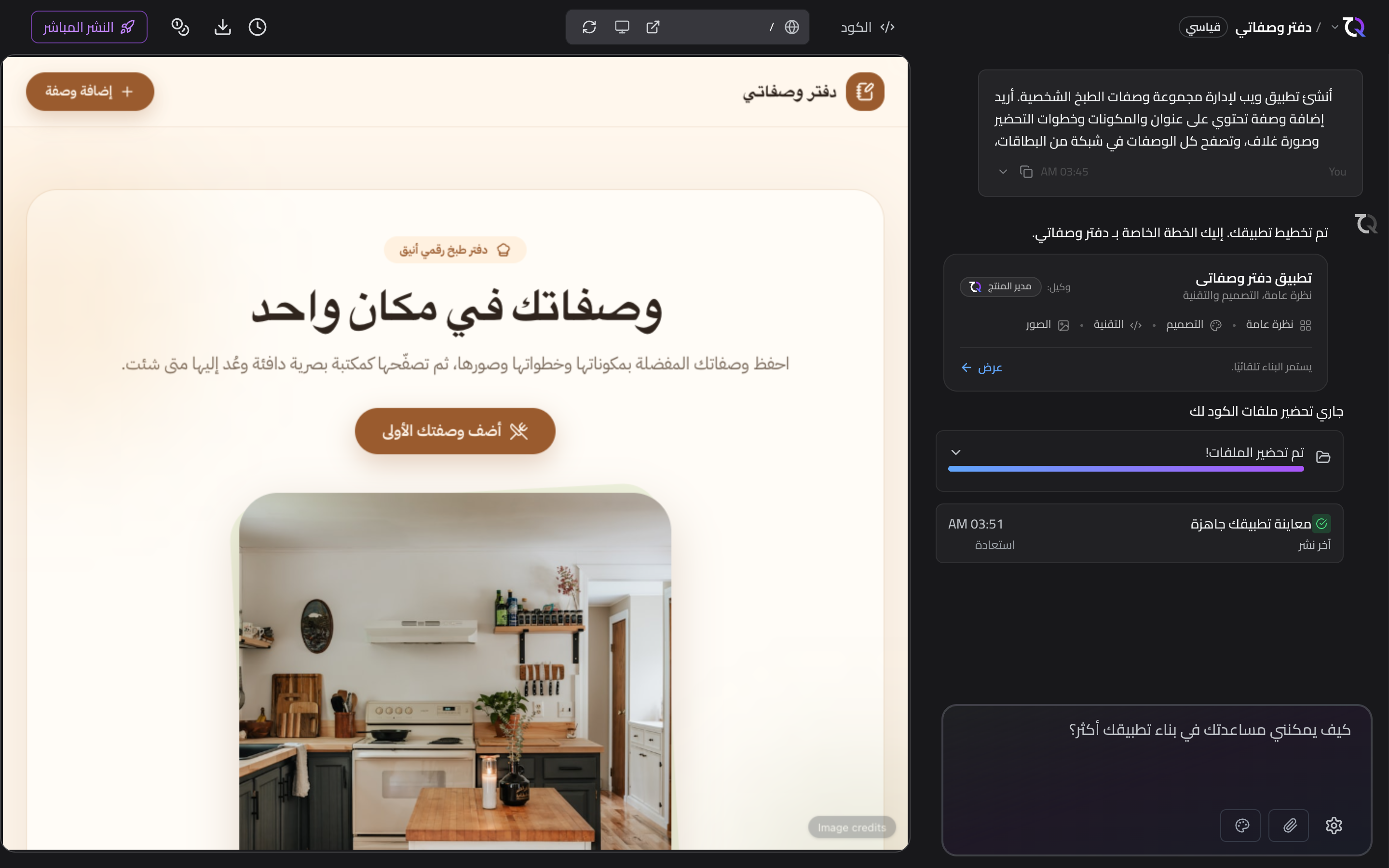
قبل النشر، يمكنك مشاهدة تطبيقك يعمل مباشرةً في متصفحك. تتيح لك المعاينة التنقّل في تطبيقك والتحقق من مظهره وسلوكه، حتى تواصل تحسينه إلى أن يصبح جاهزًا للمشاركة.
فتح المعاينة
بمجرد انتهاء TatbiQ من إنشاء تطبيقك، يُفتح مشروعك مع معاينة مباشرة. وعندما تصبح المعاينة جاهزة، يعرضها TatbiQ تلقائيًا.
في مشروعك، يمكنك التبديل بين عرضين:
- معاينة تعرض تطبيقك وهو يعمل.
- الكود يعرض الكود المصدري المُنشأ.
استخدم زر التبديل في رأس المشروع للتنقّل بين معاينة والكود.
بينما لا يزال تطبيقك قيد الإنشاء، قد ترى رسالة جاري بناء معاينة التطبيق.... تصبح المعاينة متاحة بمجرد جاهزية تطبيقك.
جرّب أحجام شاشات مختلفة
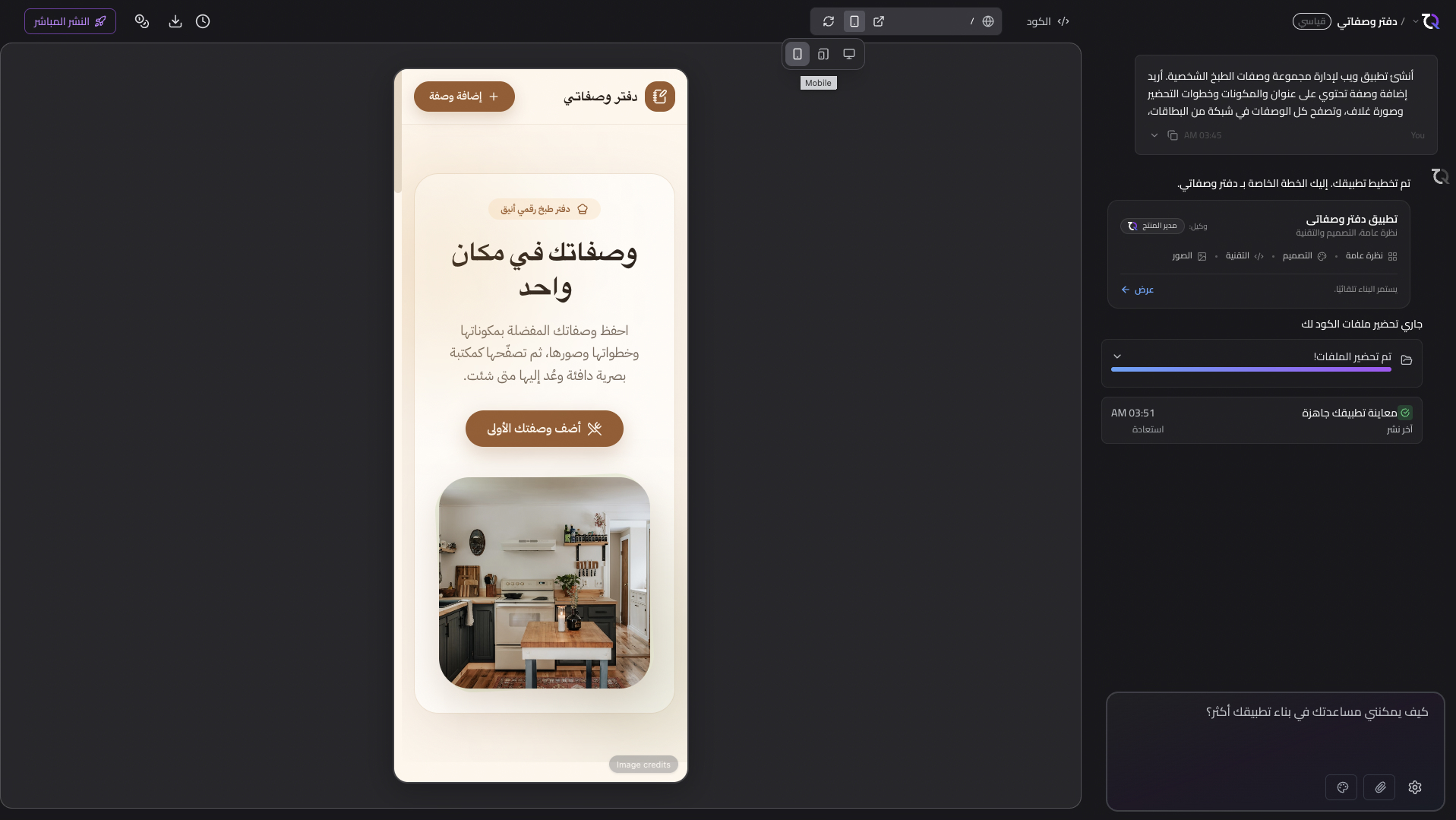
ينبغي أن يبدو تطبيقك جيدًا على أي جهاز. في شريط أدوات المعاينة، استخدم خيارات الأجهزة لرؤية كيف يظهر تطبيقك على:
- سطح المكتب (Desktop)
- الجهاز اللوحي (Tablet)
- الهاتف (Mobile)
التحديث والفتح في تبويب جديد
يتيح لك شريط أدوات المعاينة أيضًا:
- فتح في تبويب جديد لعرض تطبيقك في تبويب متصفح كامل.
- التحديث الإجباري لإعادة تحميل المعاينة ومسح ذاكرتها المؤقتة إذا بدا شيء غير محدّث.
حرّر مباشرة في المعاينة
المعاينة ليست للمشاهدة فقط. شغّل وضع التحرير من شريط الأدوات الذي يطفو فوقها وستتمكّن من النقر على أي عنصر وتغييره في الحال: إعادة كتابة عنوان، أو اختيار لون مختلف، أو تعديل التباعد، أو استبدال صورة. وهذه التعديلات لا تكلّف أرصدة. راجع التحرير المرئي.
ويمكنك أيضًا الرسم على المعاينة لتوجيه الذكاء الاصطناعي إلى شيء ما بدلًا من وصف موضعه. راجع التعليقات التوضيحية.
واصل التحسين
المعاينة هي أفضل مكان لاكتشاف التغييرات التي تريد إجراءها. عندما ترى شيئًا تريد تعديله، صِف التغيير في المحادثة فيحدّث TatbiQ تطبيقك.