كتابة موجِّهات جيدة
الموجِّه هو الوصف الذي تقدّمه إلى TatbiQ لبناء تطبيقك أو تعديله. وكلما كان موجِّهك أوضح، اقتربت النتيجة أكثر مما تتصوّره. توضّح هذه الصفحة كيفية كتابة موجِّهات تحقق نتائج جيدة.
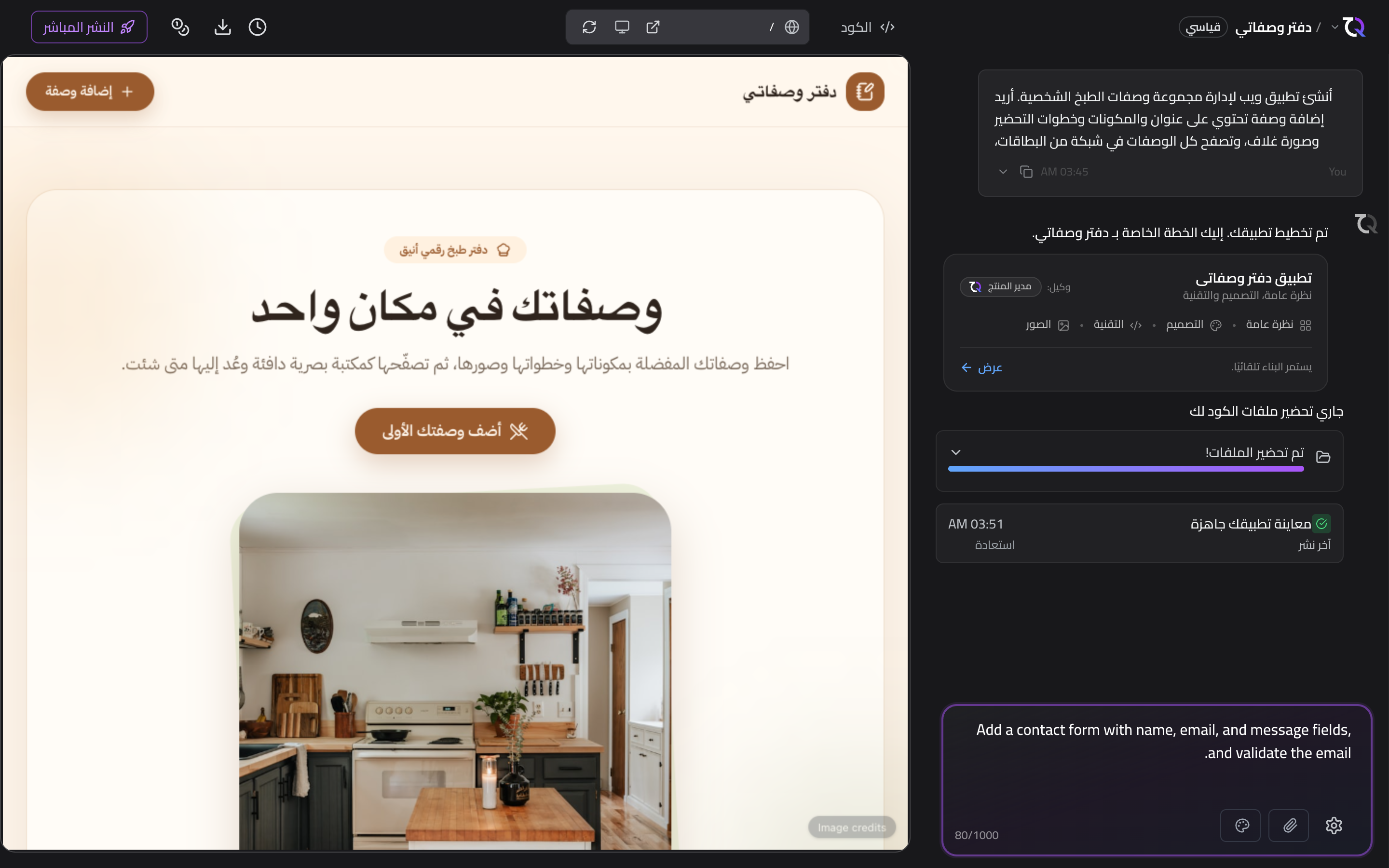
ابدأ بالأساسيات
عادةً ما يجيب الموجِّه الأول الجيد عن ثلاثة أسئلة:
- ما هو التطبيق؟ مثلًا موقع وصفات، أو أداة حجز، أو ملف أعمال شخصي.
- لمن هو موجَّه؟ يحدّد الجمهور النبرة والتنسيق والميزات.
- ماذا ينبغي أن يفعل؟ اذكر الصفحات أو الإجراءات الرئيسية، مثل صفحة رئيسية، أو نموذج تواصل، أو قائمة منتجات.
لست بحاجة إلى وصف كل شيء دفعة واحدة. ابنِ الفكرة الأساسية أولًا، ثم حسّنها خطوةً بخطوة في المحادثة.
كن دقيقًا حيث يهمّ ذلك
كلما كان موجِّهك أكثر تحديدًا، قلّ ما يحتاج الذكاء الاصطناعي إلى تخمينه. وعندما يهمّك تفصيل ما، فاذكره بوضوح:
- الصفحات والأقسام: "صفحة هبوط، وصفحة من نحن، وصفحة تواصل".
- المحتوى: "قائمة بخمس خدمات، لكل منها عنوان ووصف قصير".
- الأسلوب والنبرة: "بسيط وأنيق، بألوان زرقاء وبيضاء".
- السلوك: "نموذج يجمع الاسم والبريد الإلكتروني".
إن لم تحدّد تفصيلًا ما، فسيختار TatbiQ خيارًا معقولًا نيابةً عنك، ويمكنك تغييره لاحقًا.
اكتب طلبًا واضحًا واحدًا في كل مرة
عند التعديل، اطلب تغييرًا واحدًا (أو مجموعة صغيرة مترابطة من التغييرات) في كل رسالة بدلًا من قائمة طويلة من الطلبات غير المترابطة. يبقي هذا النتائج متوقّعة ويسهّل ملاحظة ما تغيّر. وتنطبق النصيحة نفسها عندما تضع موجِّهات المتابعة في قائمة انتظار: اجعل كل عنصر في القائمة مركّزاً.
| بدلًا من | جرّب |
|---|---|
| "أعد كل شيء وأضف متجرًا ومدوّنة وتسجيل دخول وغيّر كل الألوان." | "أضف صفحة مدوّنة تعرض قائمة بالمقالات." ثم رسالة متابعة للتغيير التالي. |
| "اجعله يبدو أفضل." | "استخدم ألوانًا أكثر دفئًا وأضف مسافات أكبر بين الأقسام." |
استخدم الأمثلة والمراجع
إن كانت لديك صورة واضحة في ذهنك، فصفها. ويمكنك أيضًا إرفاق صورة أو تصميم Figma في المحادثة لتوجيه الشكل والإحساس العام. راجع التعديل عبر محادثة الذكاء الاصطناعي لمعرفة كيفية عمل المرفقات.
كرّر ولا تبدأ من جديد
إن لم يكن شيء ما على ما يرام، فصف التعديل المطلوب بدلًا من البدء من جديد. يحتفظ TatbiQ بسياق مشروعك، فتبني الموجِّهات اللاحقة على ما هو موجود بالفعل. وإذا أخذ تغيير ما اتجاهًا خاطئًا، فيمكنك دائمًا العودة إلى نسخة سابقة عبر نقاط الحفظ.
قائمة تحقّق سريعة
- اذكر ما هو التطبيق ولمن هو موجَّه.
- اذكر الصفحات أو الميزات الرئيسية.
- اذكر الأسلوب أو النبرة التي تريدها.
- اجعل كل طلب تعديل مركّزًا.
- أضف صورة أو مرجع Figma عند الحاجة.